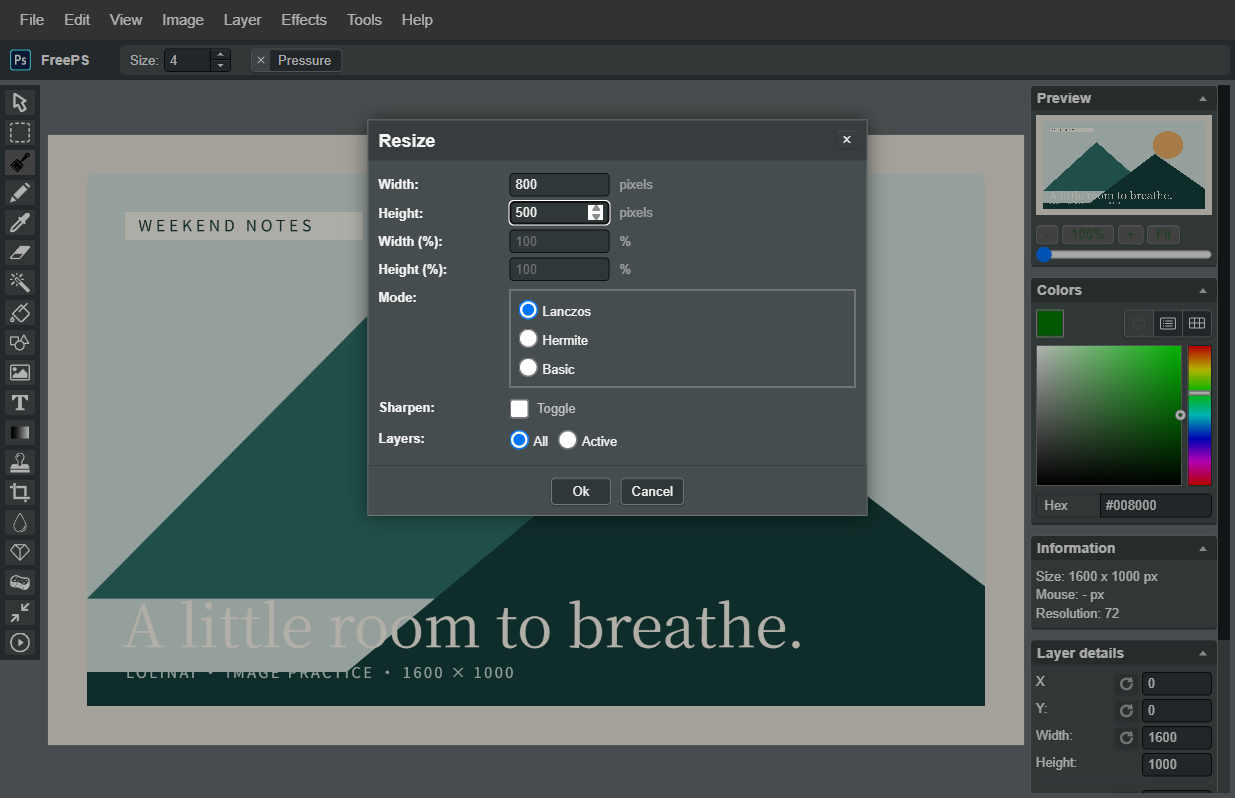
发一张网页配图,通常不需要原图那么多像素。缩小图片时,先确定目标宽度,再按原始比例计算高度;只改其中一边,容易把圆形拉成椭圆。
先分清三个“大小”
像素尺寸是图片实际包含的宽和高;文件大小是它占用的 KB 或 MB;编辑器里的 61%、100% 是屏幕显示倍率。把预览从 100% 调到 50%,只是在屏幕上看得更小,不会让下载的文件变小。要改变成品尺寸,请使用 Image → Resize。
跟着示例做一次
- 下载本页的示例 PNG,打开编辑器,通过 File → Open 选择文件。首次打开后,等图片和右侧信息完成加载。
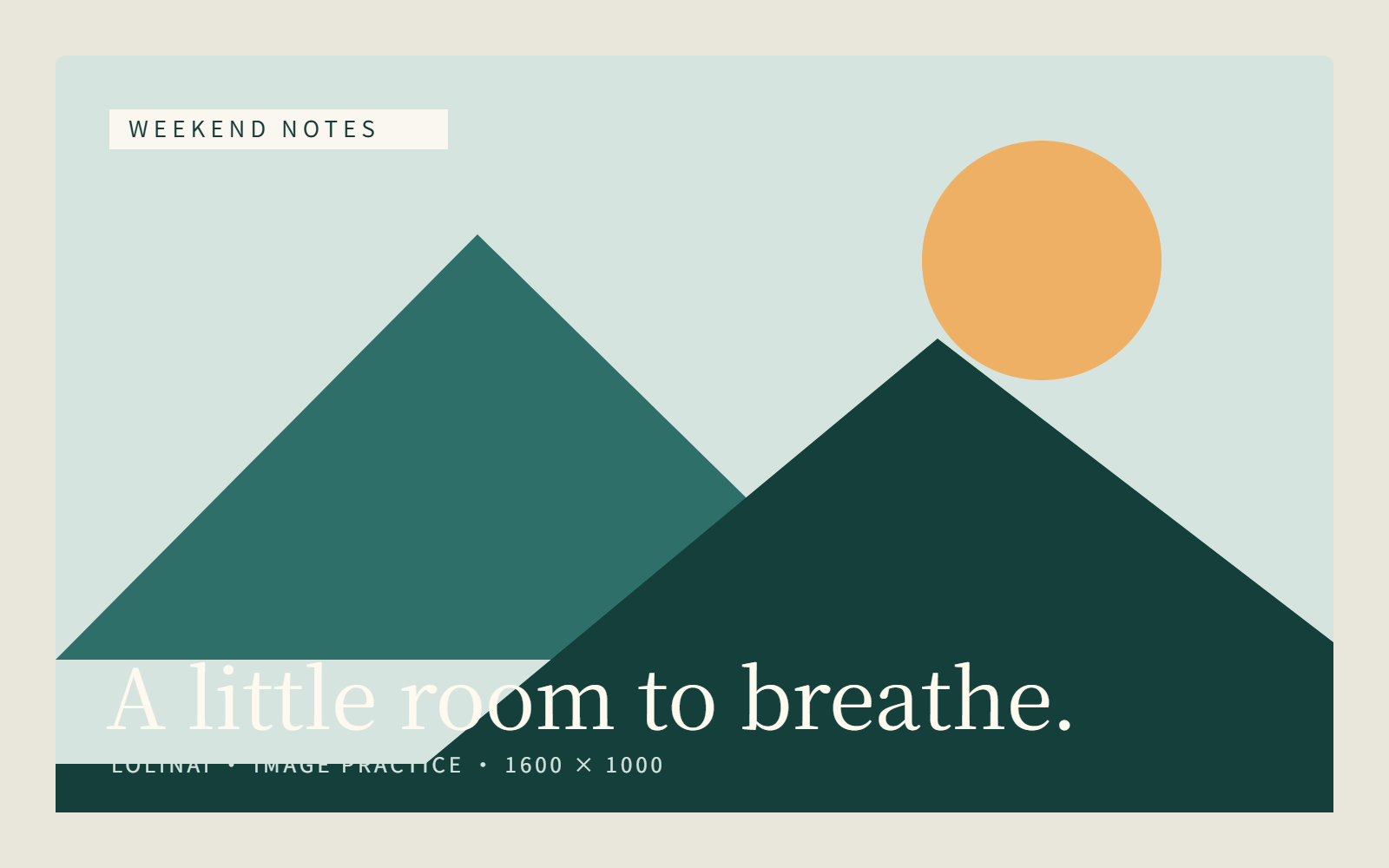
- 查看右侧 Information 和 Layer details。本例原图为 1600 × 1000 像素。
- 打开 Image → Resize,在 Width 填 800,在 Height 填 500。公式是:目标高度 = 原高度 × 目标宽度 ÷ 原宽度。
- Mode 可先保留当前设置,Layers 选择 All,让参与排版的图层一起缩放。选择 Active 则只处理当前图层,可能改变图层之间的相对大小。
- 点击 Ok,等待处理完成,再检查右侧像素尺寸。最后通过 File → Export 下载。
缩小以后检查什么?
在接近 100% 的显示倍率下查看小字、斜线和边缘。过强的锐化可能产生白边;连续多次缩小又放大会损失细节。建议保留原文件,每次从原图重新生成需要的版本。
本例换算
1600 × 1000 → 800 × 500,宽高都减半,像素总数降到四分之一。但文件体积不一定也恰好降到四分之一,它还受画面细节、格式和编码影响。
什么情况不适合直接缩放?
目标是正方形头像时,先裁剪成正方形,再缩小。原图只有 400 像素宽时,放大到 1600 并不能恢复原来不存在的细节。需要打印时,还要结合成品物理尺寸判断,不能只看屏幕上的清晰程度。
如果只是需要在四周留白,阅读画布大小与图片缩放的区别,避免把主体一起放大。
用本站原创素材跟着练习,保留自己的原图。下载示例 PNG ↓
把步骤放到成品里核对
同一张 1440 × 900 原创界面示意图,实测两种尺寸、三组编码结果,下载成品对照文字和细线。