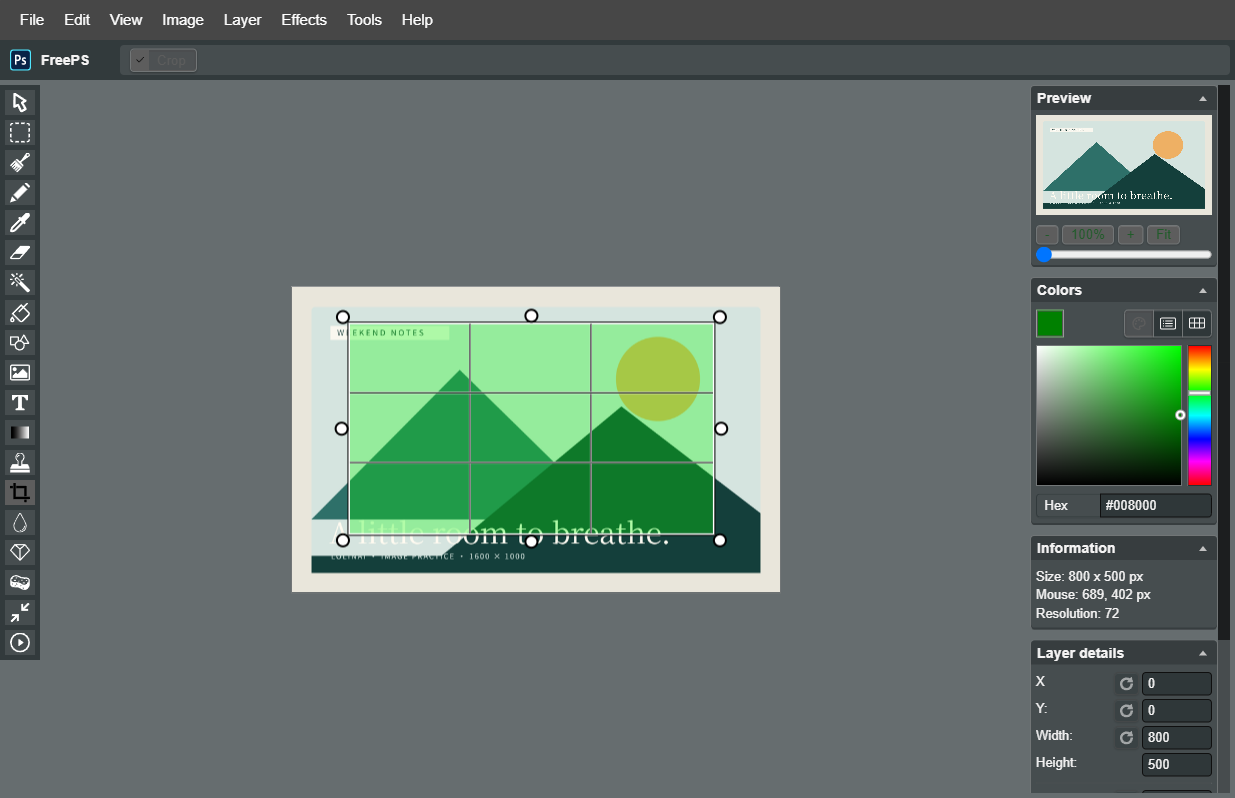
裁剪适合去掉截图边缘、让主体更突出,或改变画面比例。它会舍弃框外的内容;缩放则保留整个画面,两者解决的问题不同。
动手前先看用途
一张横向图片用于文章封面和用于头像,通常需要不同的构图。先确认最终用途,再决定保留范围。人像要留意头顶和肩膀,含文字的海报要给字的四周留出空间。不要先把图缩得很小,再尝试从中裁出局部。
实际操作步骤
- 在编辑器使用 File → Open 打开图片。需要练习时,可以使用本页提供的示例图,不必上传私人照片。
- 选择左侧标题为 Crop 的裁剪工具。选择后,顶部属性栏会出现 Crop 按钮。
- 在画面内按住鼠标,从保留区域的一角拖到对角。选框应覆盖你想留下的部分。先不要点击顶部按钮。
- 检查边缘有没有切到主体、标注和文字。框选不合适时,重新拖出需要的范围。
- 确认后点击顶部 Crop。右侧 Information 中的宽高会随结果改变。导出前再检查成品边缘。
怎样判断裁剪是否合适?
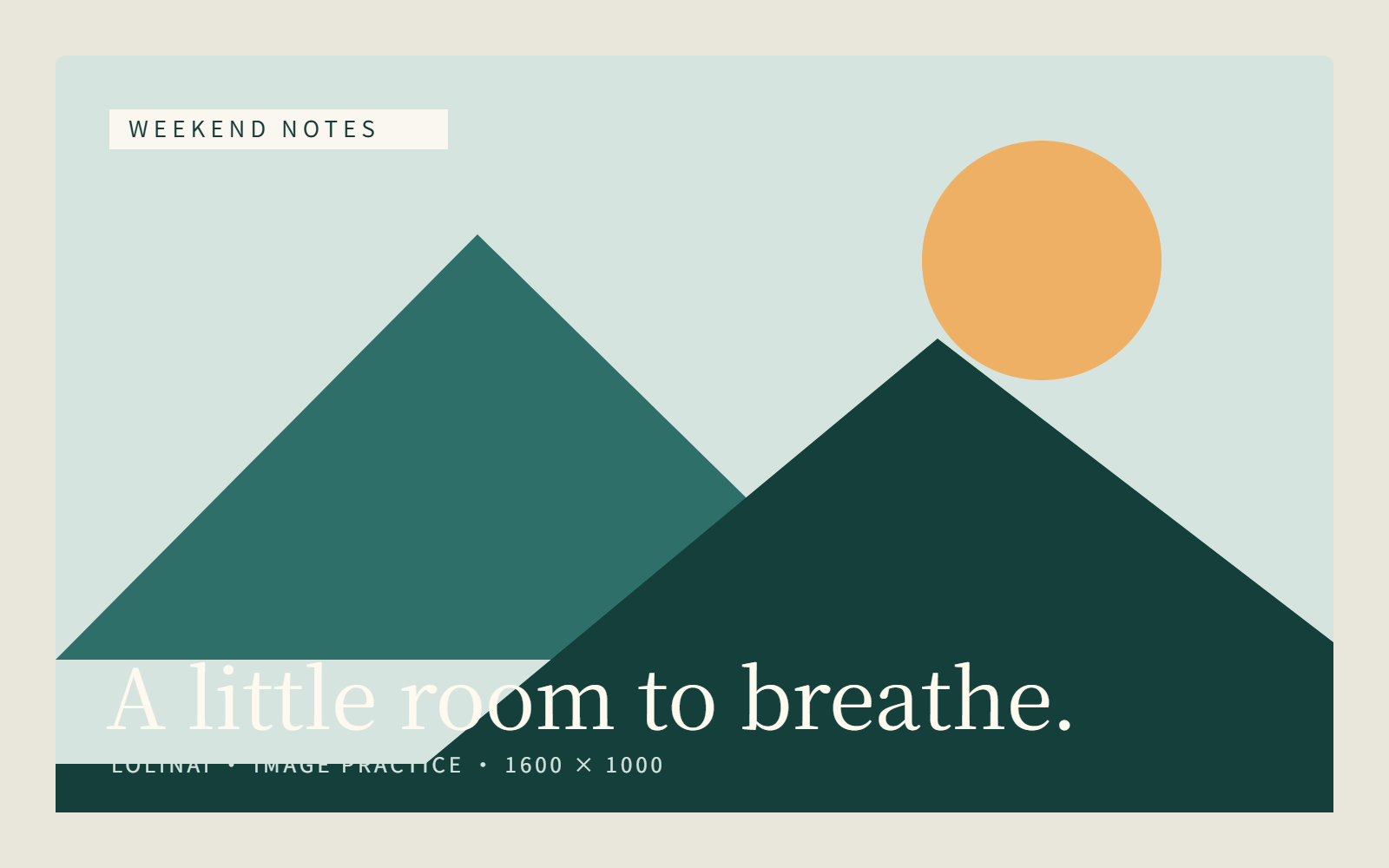
本页示例里,山峰与太阳是视觉主体,底部文字属于附加信息。如果成品必须保留完整文字,就不能只根据山峰来框选。裁剪前后对照检查一次,比导出以后才发现缺字更省时间。
需要精确比例时,用右侧尺寸信息复核。仅凭鼠标拖动很难得到严格的正方形或 16:9,不能把肉眼接近当作尺寸准确。
裁错了与导出后的区别
本次编辑期间可以使用顶部撤销按钮尝试恢复;关闭标签页后,不要依赖撤销历史一定仍在。裁剪成品导出后,框外的像素通常已经不在那个文件里。保留原图,并用新文件名保存,是最可靠的回退方式。
推荐顺序
先确定构图 → 裁剪 → 调整成品尺寸 → 添加文字 → 导出。这样可以避免最后裁掉刚排好的文字。
用本站原创素材跟着练习,保留自己的原图。下载示例 PNG ↓
把步骤放到成品里核对
用主体偏左的原创插画比较直接拉伸、中心裁剪和主体裁剪,三份 400 × 400 成品可下载。