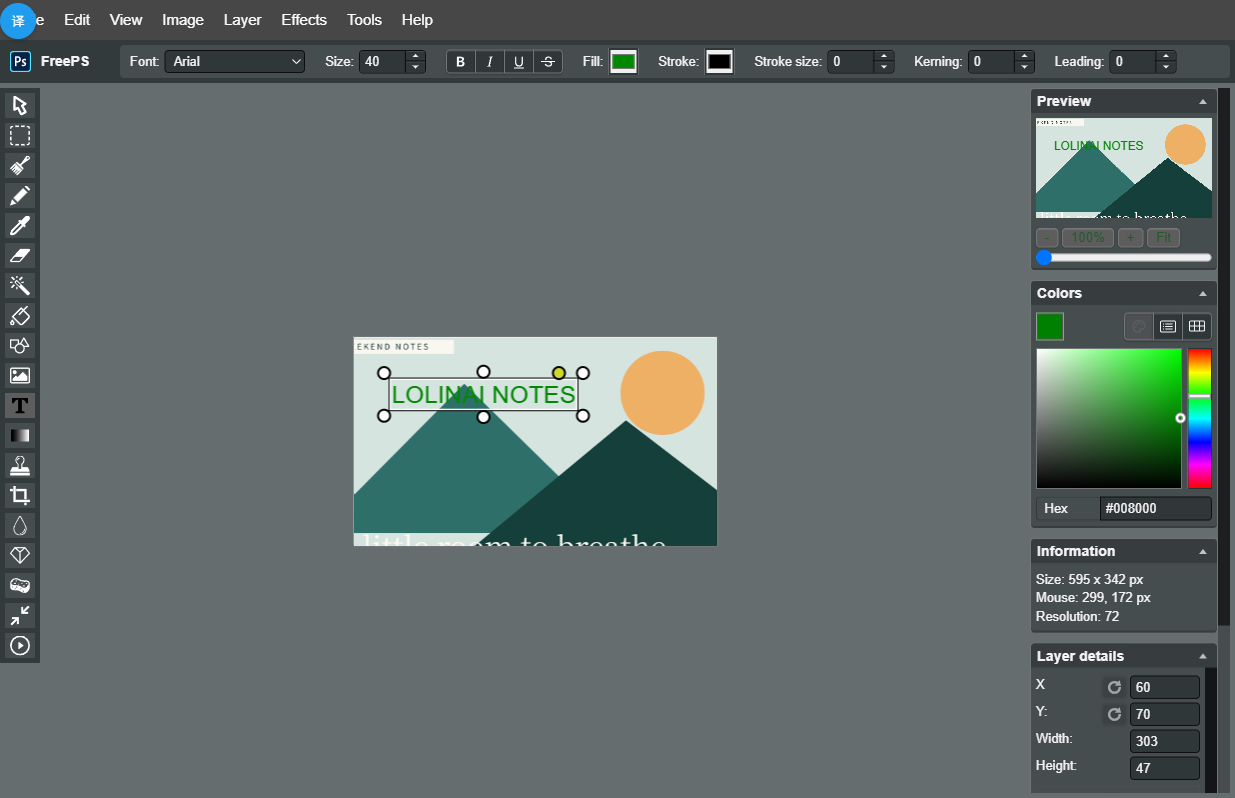
图片上的字不是越多越好。给一张配图加标题或备注时,先确定一句最重要的话,再让它与背景有足够对比。字号、留白和位置,比装饰效果更影响阅读。
准备图片与文字
先完成裁剪和主要尺寸调整。后续如果大幅缩小图片,文字也会一起变小。原图本身已经有密集文字时,优先加简短标注,避免再覆盖一大段内容。示例图片里的英文是原图的一部分,不能通过文字工具直接改成其他文字。
使用 Text 工具
- 打开图片,选择左侧 Text 工具,图标为 T。
- 顶部 Font 选择字体,Size 设置字号;在画面上点击要放置文字的位置,开始输入。
- 使用 Fill 设置字的填充颜色。复杂背景上可以尝试 Stroke 与 Stroke size,用少量描边提高边缘辨识度。
- 选中对应文字对象后检查内容与位置。编辑器采用图层管理,操作前确认当前选中的是文字层,避免改到背景图片。
- 输入中文时,优先使用本机支持中文的字体。若输入法尚在选词,先完成选字,再切换工具。
- 导出一份成品,按实际展示大小打开检查。如果手机上看不清,就减少文字或增大字号。
三个排版检查点
对比:浅色区域用深色字,深色区域用浅色字。边距:让文字离图片边缘留出一段距离,避免显示时显得拥挤。层级:标题与补充说明使用明显不同的字号,不必同时加粗、斜体和大描边。
为什么导出后不能继续改字?
导出为 PNG 或 JPEG 后,文字会成为成品像素的一部分。重新打开这张图片,通常不能再像文字图层那样改字。若还要继续编辑,应同时保留编辑器支持的项目文件;项目格式是否适合你的工作流,先用一个小文件保存并重新打开验证。
字体提示
部分字体选项可能请求第三方字体服务。需要离线处理或字体加载失败时,优先使用本机已经安装的字体。商用作品仍需自行确认所用字体的许可。
用本站原创素材跟着练习,保留自己的原图。下载示例 PNG ↓
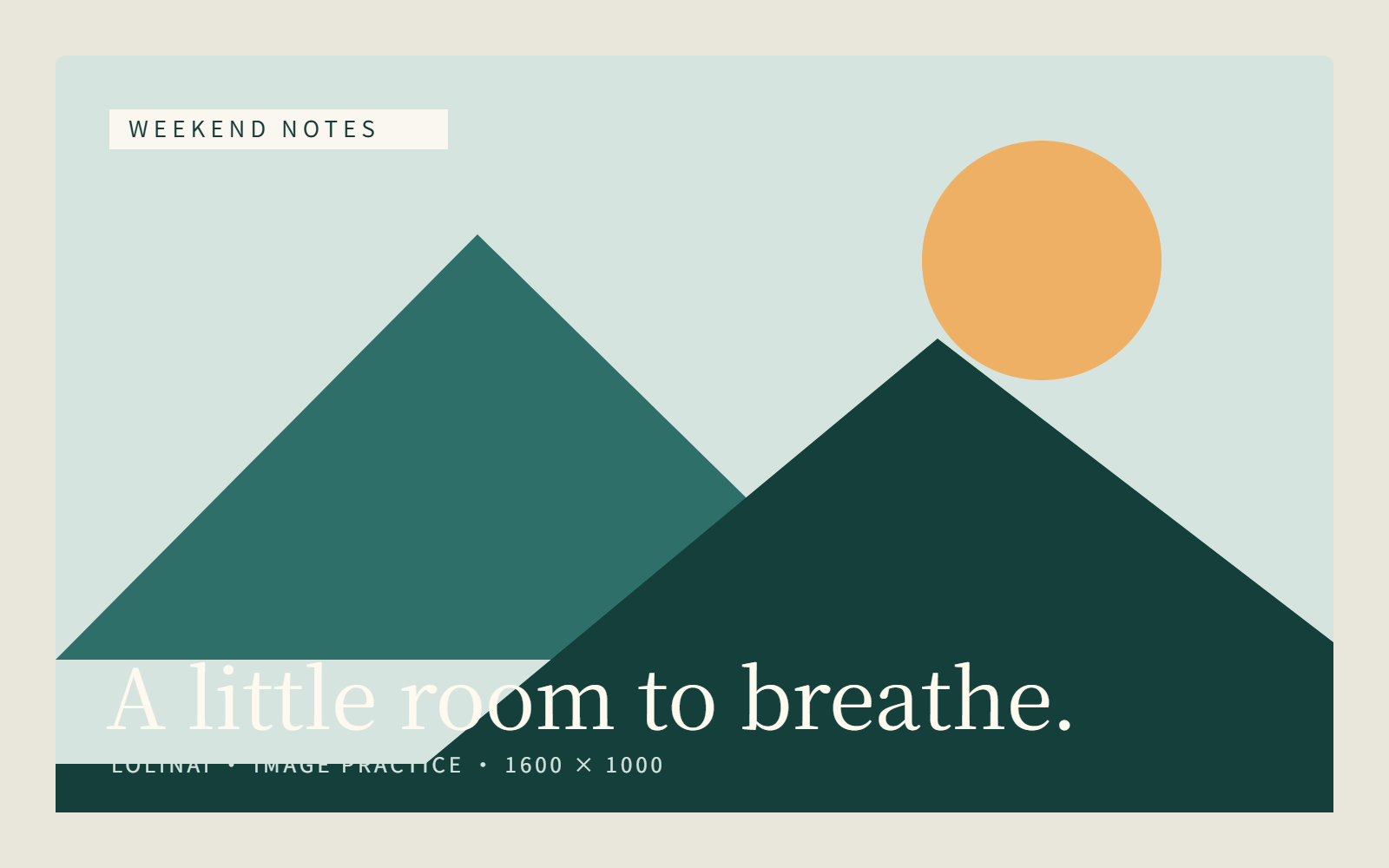
检查最终使用效果
文字是否清楚,还与导出尺寸和编码有关。本站对同一份小字素材提供了五份实际成品,可对照查看不同参数的边缘变化。