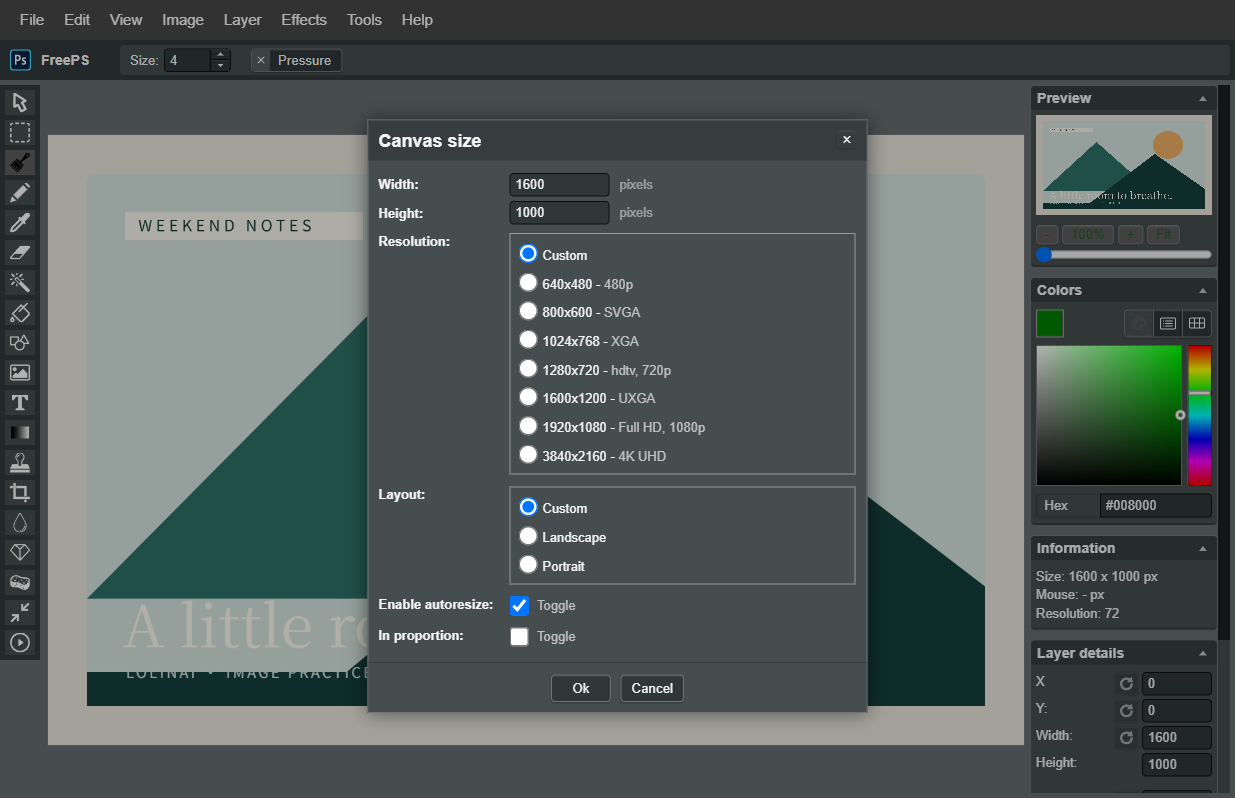
图片想加一圈留白,却把人物一起放大了;或想缩小文件,结果只切掉了边缘。这两种错误,通常来自把 Canvas Size 和 Resize 当成同一个功能。
把画布理解成工作纸张
画布是成品可见的边界,图层是放在上面的内容。更换纸张尺寸,并不必然改变纸上内容的大小;缩放则让图片或图层的像素尺寸发生变化。修改画布后,有些内容可能落到边界外,看不见不代表你已经实现了想要的缩放。
查看与修改画布
- 打开图片,查看右侧 Information 中的当前画布宽高,以及 Layer details 中活动图层的尺寸。它们不一定相同。
- 通过 Image → Canvas Size 打开设置。
- 需要自定义尺寸时输入 Width 与 Height;也可以查看窗口提供的横向、纵向和预设尺寸选项。
- 留意 Enable autoresize 与 In proportion 的状态。自动调整与比例选项会影响后续操作,先用示例文件试一次,再处理重要图片。
- 确认后检查画布边缘和主体位置。如果新增区域在你不想要的方向,使用对象选择工具调整图层位置;不要用再次缩放来补救。
- 导出测试文件,确认新增区域的透明度或背景颜色符合用途。
用两个任务判断该选谁
任务一:把 1600 × 1000 的整个画面缩成 800 × 500,应使用 Resize,并核对所有图层是否一起处理。任务二:保持图中物体大小,为文字增加可用区域,应先调整 Canvas Size,再检查图层位置和背景。
容易忽略的一点
新增画布区域不一定自动填成白色。需要白底成品时,明确添加背景并检查导出;需要透明素材时,保留透明区域并选择 PNG。
出现裁边、空白或尺寸不一致怎么办?
先检查 Information 与 Layer details,再检查活动图层位置。画布比图层小,内容可能超出边界;画布比图层大,四周可能出现空白。每次只改变一个设置,导出小样对照,避免连续修改后无法判断是哪一步改变了结果。
如果实际需求是去掉边缘内容,应使用裁剪工具。重要文件请保留原件,浏览器标签页里的撤销历史不应作为唯一备份。
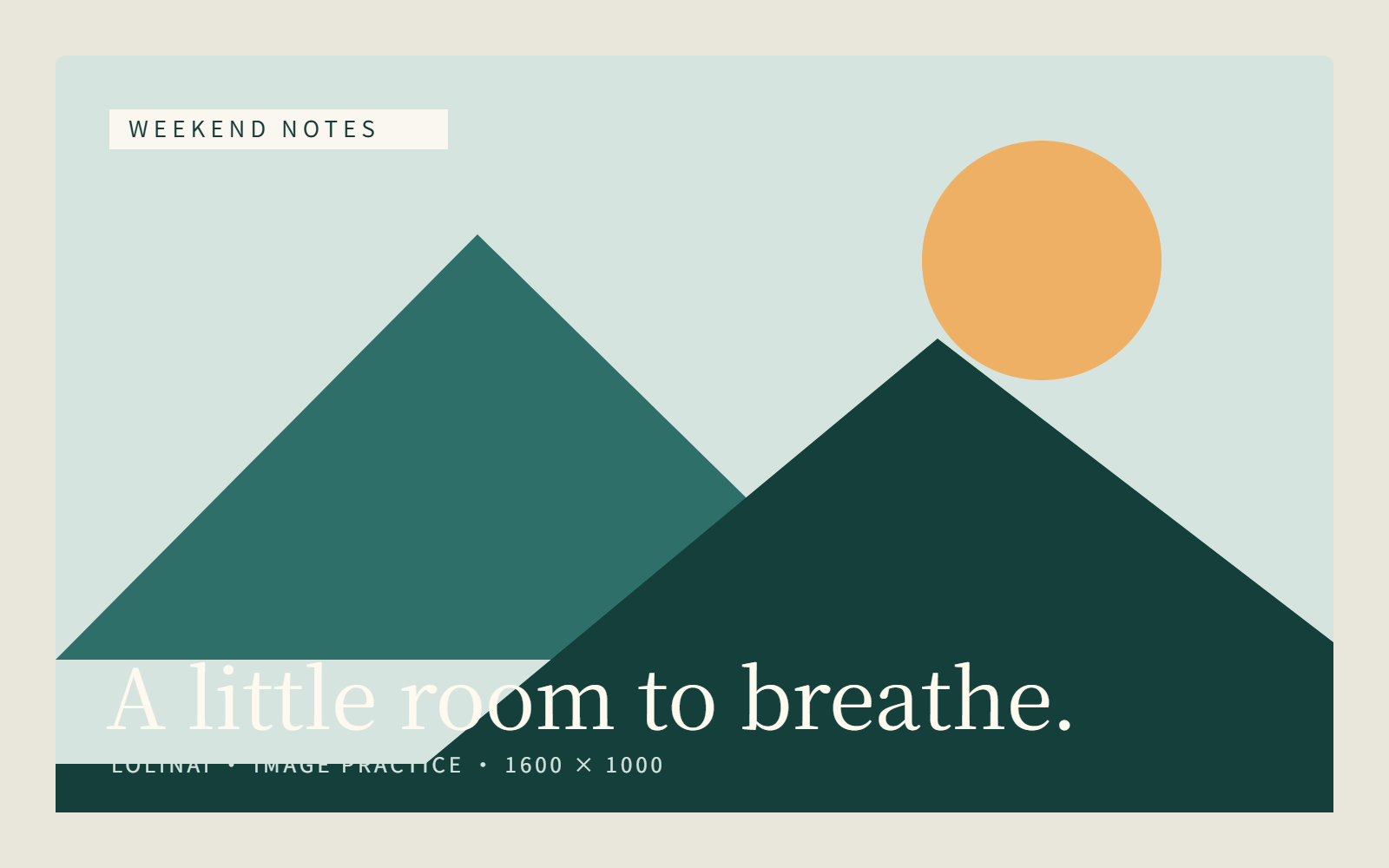
用本站原创素材跟着练习,保留自己的原图。下载示例 PNG ↓
检查最终使用效果
新增画布透明区是否保留,要看图层和导出格式。本站提供同一透明素材、两种预览底色与两份铺底 JPEG,区分显示底色和实际背景。