照片适合尝试 JPEG,含小字的截图和透明素材优先考虑 PNG。选格式的标准是最终用途:文件足够小,同时保住你在意的细节。
先看这张选择表
| 图片内容 | 优先尝试 | 重点检查 |
|---|---|---|
| 风景、人像、照片 | JPEG | 头发、渐变与高反差边缘 |
| 界面截图、表格、小字 | PNG | 文字边缘是否清楚 |
| 透明图标、贴纸 | PNG | 背景是否保持透明 |
这不是“某个格式永远更好”的规则。复杂照片的 PNG 可能很大;反复保存 JPEG 可能不断累积有损压缩造成的细节变化。
导出与检查
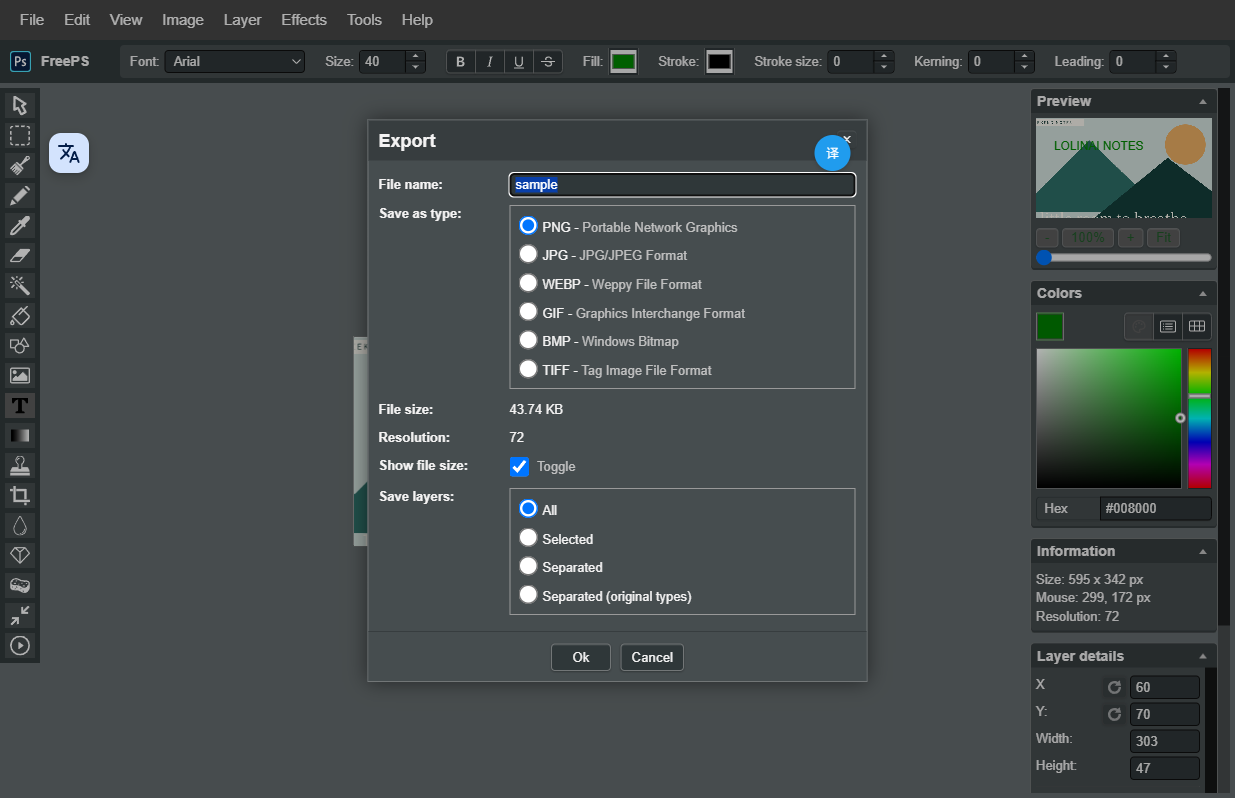
- 完成编辑后,打开 File → Export。
- 填写清晰的文件名,选择所需类型。先用 PNG 或 JPEG 做一次小规模测试,不要只根据文件扩展名判断结果。
- 需要整张成品时确认导出范围包含所有需要的图层。若只导出活动图层,背景、标注或其他文字可能缺失。
- 点击导出窗口的确认按钮,按浏览器提示保存。若下载没有出现,检查浏览器的下载记录与下载权限。
- 重新打开刚下载的文件,核对像素宽高、文字、背景和文件体积。保留原图,避免覆盖后失去重新导出的机会。
透明 PNG 为什么看起来像白底?
图片查看器可能用白色显示透明区域,因此白底预览不能单独证明透明度丢失。把图片放到有颜色的背景上查看更可靠。编辑器的灰白棋盘格是透明度提示,不应把它作为背景图层一起导出。JPEG 不保存透明通道,透明素材应选支持透明的格式。
文件太大时先改哪里?
先判断是否需要这么大的像素尺寸。例如网页显示宽度很小,原图却宽几千像素,可以先生成合适的尺寸,再比较导出格式。不要为了把文件压得更小而让小字已经难以阅读;具体平台还可能再次压缩上传的图片,应检查最终展示结果。
继续阅读等比例缩小图片,把尺寸与格式一起调整。
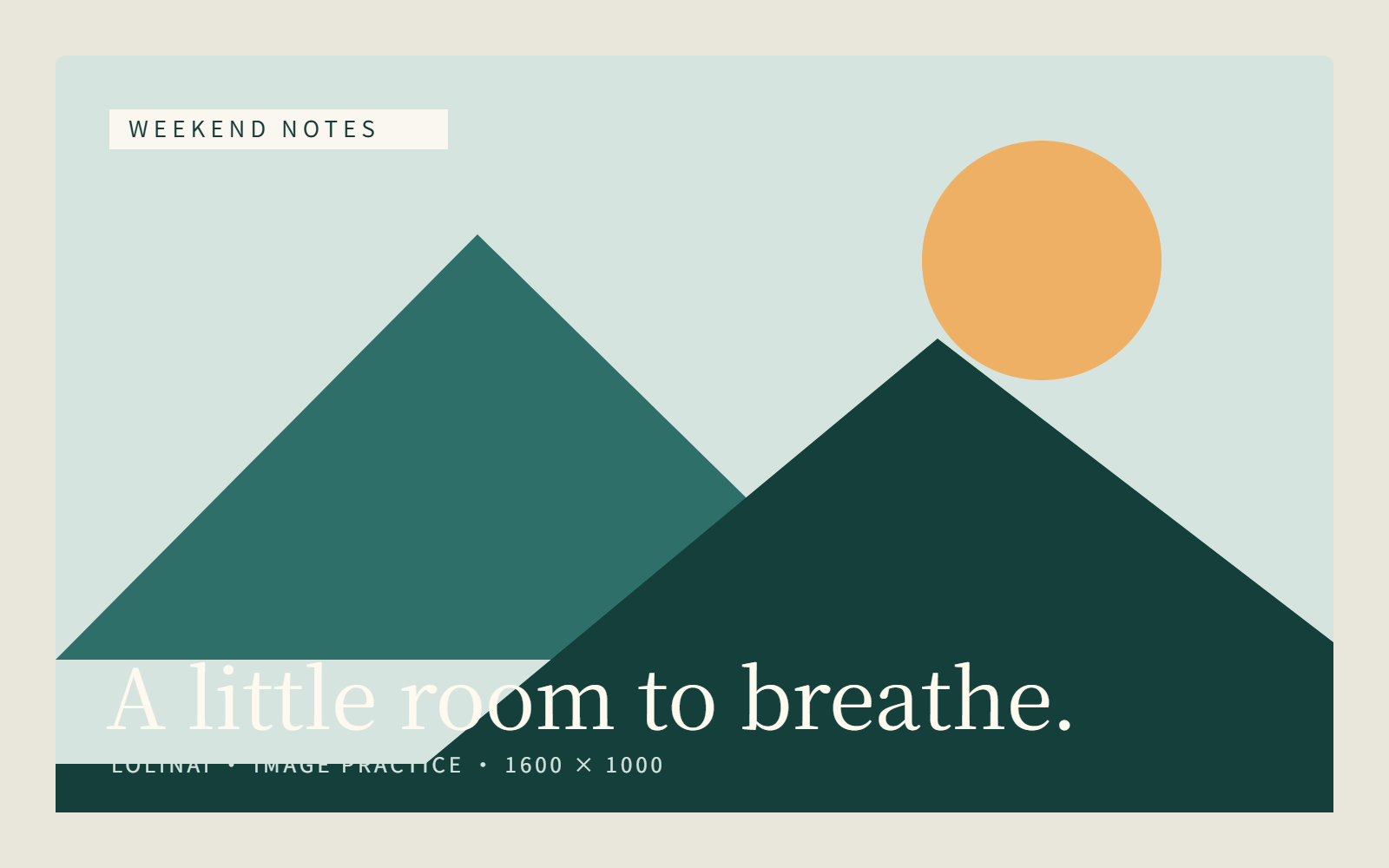
用本站原创素材跟着练习,保留自己的原图。下载示例 PNG ↓
把步骤放到成品里核对
同一枚半透明图形,放在两种底色上预览,再导出白底和深底 JPEG,检查 alpha 通道与边缘。